Call of Duty: Modern Warfare 4: TPM 2.0 und Secure Boot aktivieren
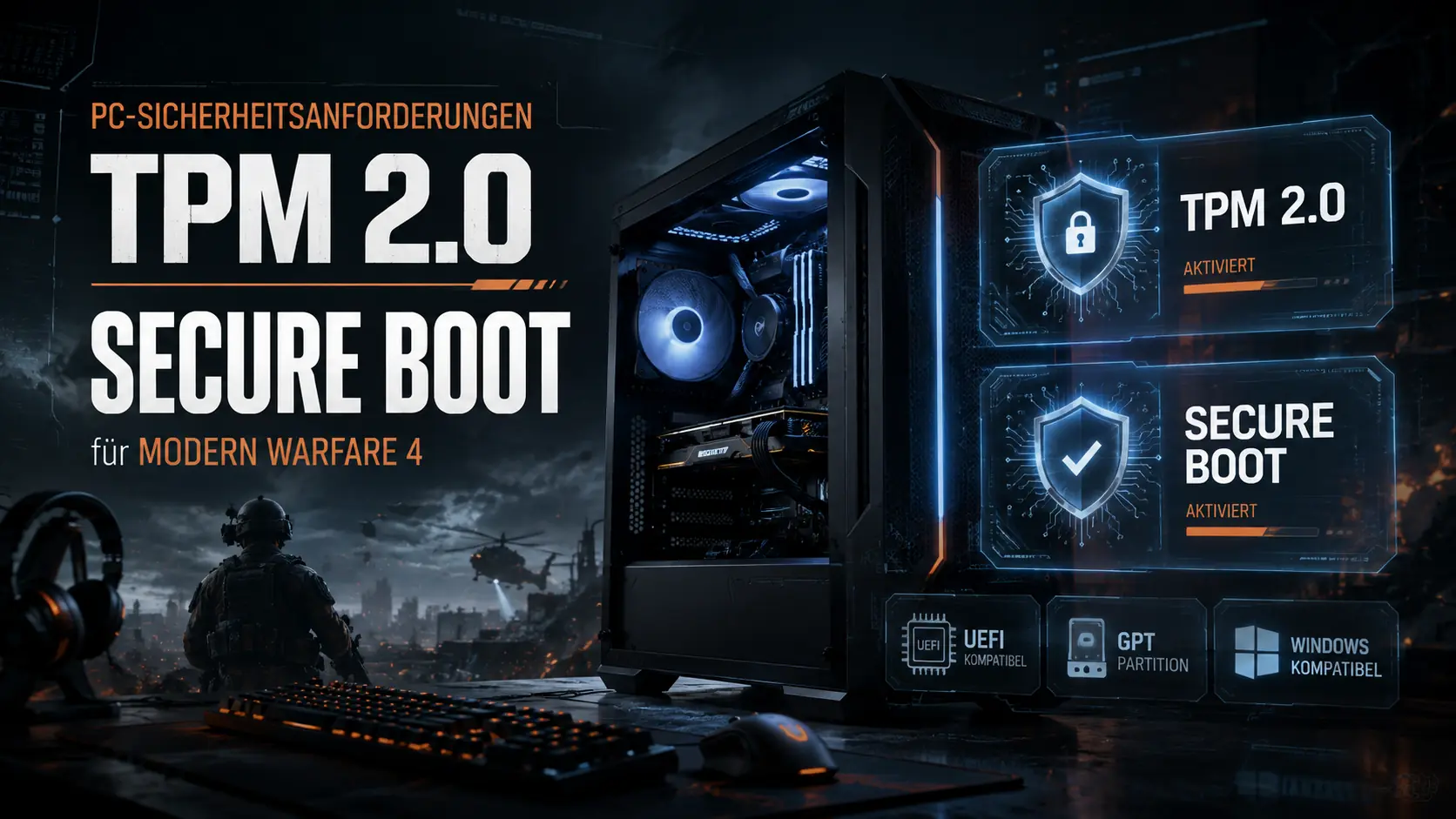
So machst du deinen PC für Call of Duty: Modern Warfare 4 startklar: TPM 2.0, Secure Boot, UEFI, GPT und BIOS Schritt für Schritt erklärt.
Inhaltsverzeichnis
- Voraussetzungen für TPM 2.0 und Secure Boot
- So prüfst du, ob TPM 2.0 aktiviert ist
- So prüfst du Secure Boot
- Vor Änderungen am BIOS solltest du deinen PC absichern
- TPM 2.0 im BIOS aktivieren
- Windows-Laufwerk auf GPT prüfen
- Voraussetzungen für die Konvertierung von MBR zu GPT
- MBR mit MBR2GPT in GPT konvertieren
- Legacy beziehungsweise CSM auf UEFI umstellen
- Secure Boot aktivieren
- Call of Duty Secure Attestation Wizard
- Administratorabfrage beim ersten Spielstart
- CODBrokerInstaller.exe-Autorisierungsfehler beheben
- BIOS-Firmware kann trotz aktiviertem TPM Probleme verursachen
- TCG-Ereignisprotokoll fehlgeschlagen
- Wenn TPM 2.0 oder Secure Boot weiterhin nicht funktionieren
- Offizielle Hersteller-Anleitungen für TPM 2.0, Secure Boot und BIOS
- Schnellcheck vor dem Start von Call of Duty: Modern Warfare 4
Für Call of Duty: Modern Warfare 4 müssen PC-Spieler TPM 2.0 und Secure Boot aktiviert haben. Beide Sicherheitsfunktionen sollten bereits vor dem Start des Spiels eingeschaltet sein. Viele PCs unterstützen sie bereits, bei manchen Systemen musst du die Einstellungen jedoch manuell prüfen und gegebenenfalls im UEFI beziehungsweise BIOS aktivieren.
TPM 2.0 stellt hardwarebasierte Sicherheitsfunktionen bereit. Secure Boot sorgt zusätzlich dafür, dass beim Start deines PCs nur vertrauenswürdige Software geladen wird. Beide Funktionen stärken gemeinsam die Systemsicherheit und unterstützen die Anti-Cheat-Maßnahmen von RICOCHET Anti-Cheat.
Voraussetzungen für TPM 2.0 und Secure Boot
- Windows 10: Version 22H2 oder neuer
- Windows 11: jede Version
- TPM: Version 2.0
- Intel-Prozessoren: 8. Generation oder neuer mit Intel PTT
- AMD-Prozessoren: Ryzen 2000 oder neuer mit AMD-Prozessor-fTPM
- BIOS-Startmodus: UEFI statt Legacy
- Partitionsstil des Windows-Laufwerks: GPT statt MBR
- Secure Boot: im UEFI beziehungsweise BIOS aktiviert
TPM kann im BIOS je nach Hardware unterschiedlich bezeichnet werden:
- Intel: Intel PTT
- AMD: AMD CPU fTPM beziehungsweise AMD-Prozessor-fTPM
- Separater TPM-Chip: dTPM
Bei Windows 11 sind TPM 2.0 und Secure Boot für das Betriebssystem erforderlich und deshalb wahrscheinlich bereits aktiviert. Bei Windows 10 kann eine Anpassung notwendig sein, wenn TPM deaktiviert oder nur TPM 1.0 beziehungsweise TPM 1.2 aktiv ist.
TPM 2.0 selbst setzt unter Windows 10 mindestens Version 20H2 voraus. Für Call of Duty wird jedoch Windows 10 Version 22H2 oder neuer benötigt.
Zurück zur Übersicht
So prüfst du, ob TPM 2.0 aktiviert ist
- Drücke Windows-Taste + R.
- Gib tpm.msc ein.
- Bestätige mit der Eingabetaste.
Achte anschließend auf diese Angaben:
- Wird TPM als Version 2.0 angezeigt und steht im Status „Das TPM ist einsatzbereit“, ist TPM 2.0 aktiviert.
- Erscheint „Kompatibles TPM kann nicht gefunden werden“, ist TPM möglicherweise im BIOS deaktiviert oder dein System unterstützt es nicht.
Alternativ kannst du TPM auch über die Windows-Sicherheit kontrollieren:
Windows-Sicherheit → Gerätesicherheit → Details zum Sicherheitsprozessor
Zurück zur ÜbersichtSo prüfst du Secure Boot
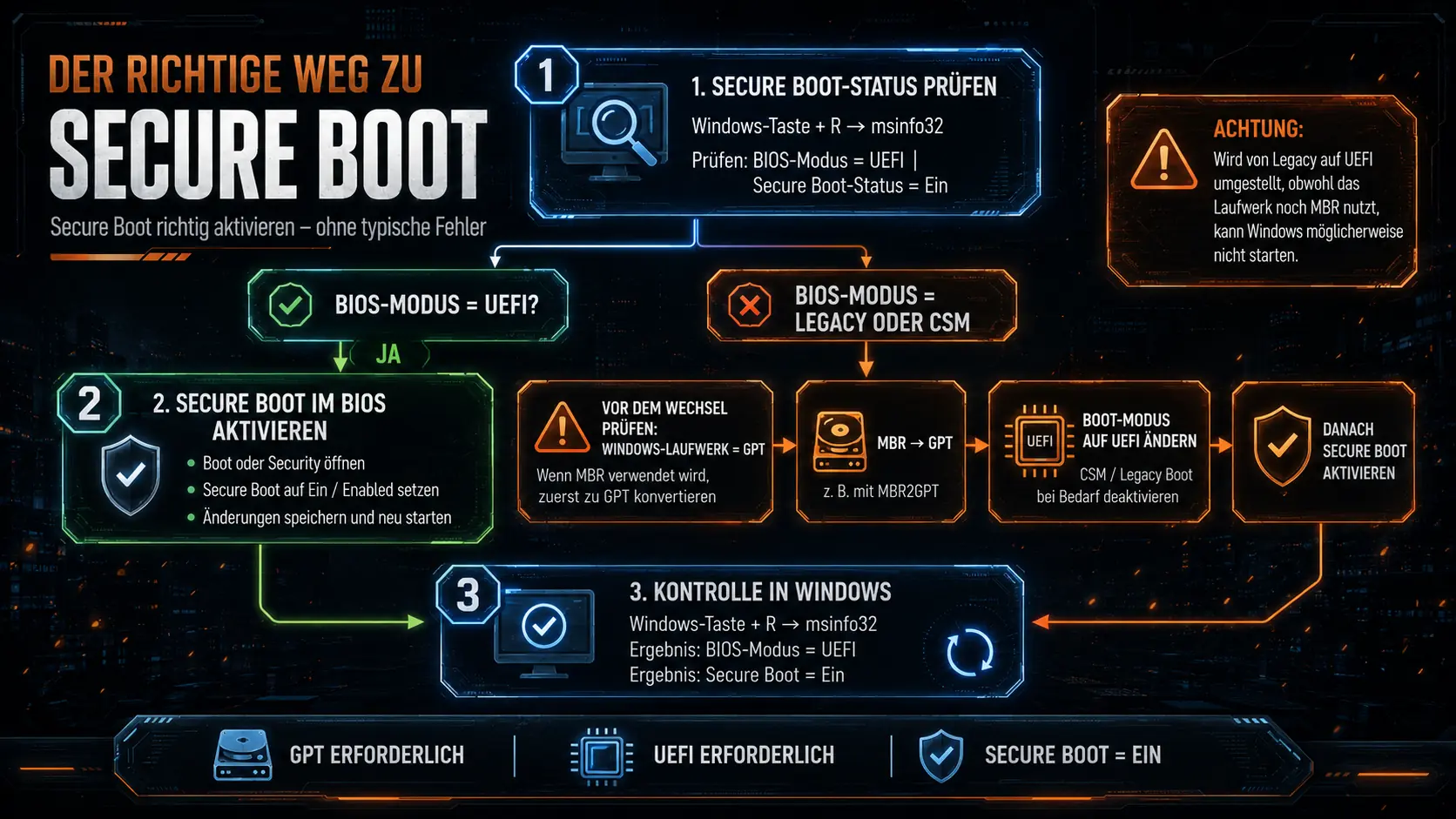
- Drücke Windows-Taste + R.
- Gib msinfo32 ein.
- Bestätige mit der Eingabetaste.
Kontrolliere anschließend in den Systeminformationen:
- BIOS-Modus: sollte UEFI anzeigen
- Secure Boot-Status: sollte Ein anzeigen
Die möglichen Ergebnisse bedeuten:
- Secure Boot: Ein: Secure Boot ist aktiviert.
- Secure Boot: Aus: Dein PC unterstützt Secure Boot, die Funktion ist jedoch deaktiviert.
- Secure Boot: Nicht unterstützt: Dein System unterstützt Secure Boot möglicherweise nicht.
- BIOS-Modus: UEFI: Dein PC unterstützt die für Secure Boot notwendige UEFI-Konfiguration.
- BIOS-Modus: Legacy: Du musst den Startmodus auf UEFI umstellen. Dafür kann zunächst eine Konvertierung des Windows-Laufwerks von MBR zu GPT erforderlich sein.
Hinweis: Wechsle bei einem Legacy-System nicht einfach auf UEFI. Verwendet dein Windows-Laufwerk noch MBR, muss es möglicherweise zuerst auf GPT konvertiert werden. Andernfalls kann Windows nicht mehr starten.
Zurück zur Übersicht
Vor Änderungen am BIOS solltest du deinen PC absichern
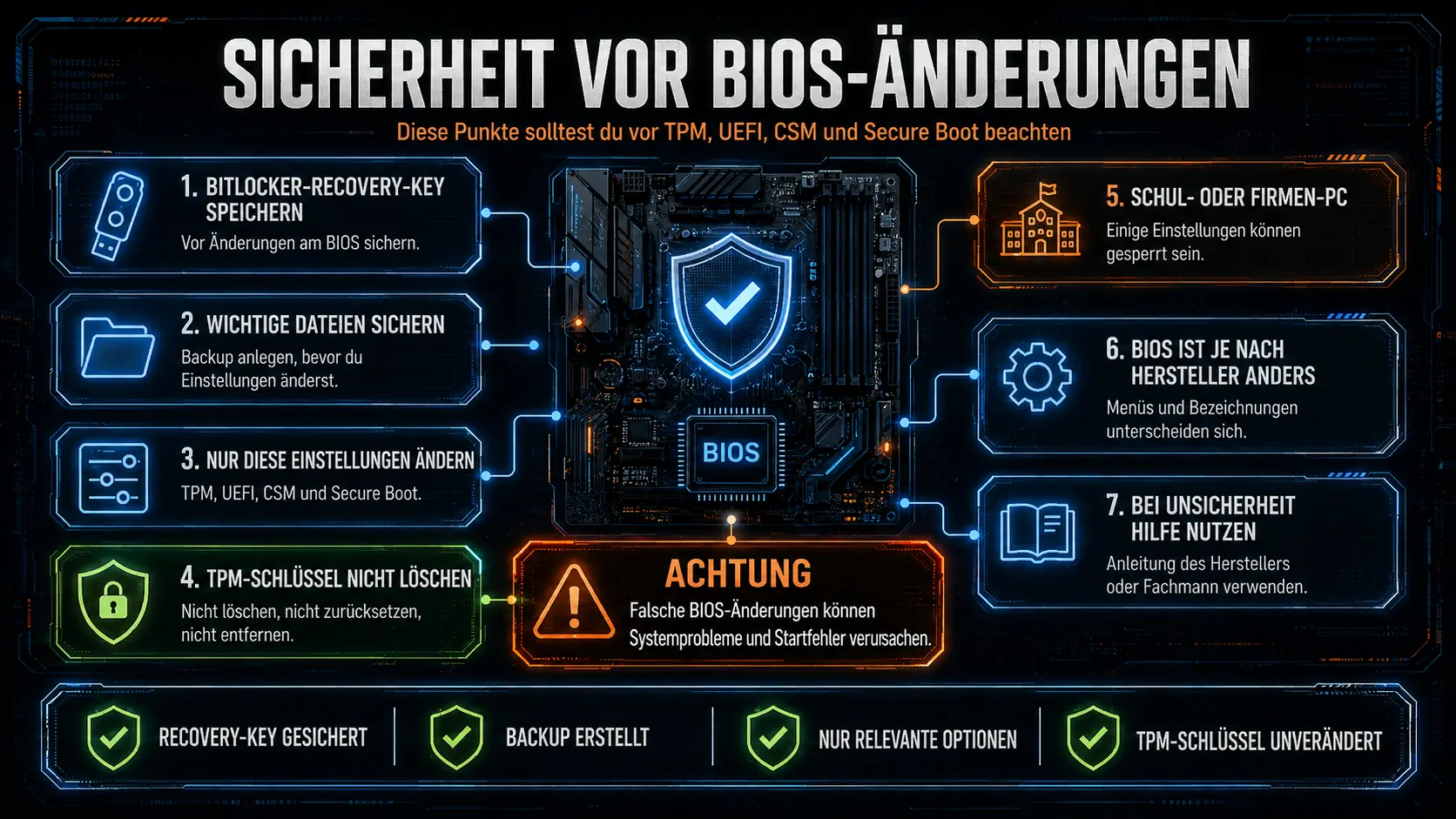
Bevor du TPM, UEFI, CSM oder Secure Boot veränderst, solltest du einige Sicherheitsmaßnahmen durchführen:
- Speichere deinen BitLocker-Wiederherstellungsschlüssel.
- Sichere wichtige Dateien.
- Ändere nur die für diese Anleitung relevanten Einstellungen für TPM, UEFI, CSM und Secure Boot.
- Lösche, entferne oder setze keine TPM-Schlüssel zurück.
- Prüfe die Anleitung deines PCs oder Mainboards.
Hinweis: Bei einem von einer Schule oder einem Unternehmen verwalteten PC können einzelne Einstellungen durch die Organisation gesperrt sein.
Hinweis: BIOS-Menüs und Bezeichnungen unterscheiden sich je nach Hersteller und Mainboard. Unsachgemäße Änderungen können zu Systemproblemen und Startfehlern führen. Wenn du dir bei einer Einstellung unsicher bist, solltest du die offizielle Anleitung deines Hardwareherstellers verwenden oder dessen Support kontaktieren.
Zurück zur ÜbersichtTPM 2.0 im BIOS aktivieren
In den meisten Fällen wird TPM 2.0 direkt im UEFI beziehungsweise BIOS aktiviert.
BIOS über Windows öffnen
Windows 11:
Start → Einstellungen → System → Wiederherstellung → Erweiterter Start → Neustart
Windows 10:
Start → Einstellungen → Update & Sicherheit → Wiederherstellung → Erweiterter Start → Jetzt neu starten
Nach dem Neustart öffnest du:
Problembehandlung → Erweiterte Optionen → UEFI-Firmware-Einstellungen
Anschließend startet dein PC in die UEFI-/BIOS-Einstellungen.
Tipp: Für mehrere der folgenden Schritte musst du den Computer neu starten. Öffne die Anleitung bei Bedarf zusätzlich auf einem Smartphone oder einem anderen Gerät.
TPM im BIOS einschalten
Suche je nach Mainboard beispielsweise unter folgenden Bereichen:
- Erweitert
- Sicherheit
- Trusted Computing beziehungsweise Vertrauenswürdiges Computing
Aktiviere anschließend die passende Funktion:
- Intel: Intel PTT oder Unterstützung von Sicherheitsgeräten
- AMD: AMD-Prozessor-fTPM
Speichere die Änderungen und starte den PC neu. Zum Speichern wird häufig F10 verwendet.
Kontrolliere TPM anschließend erneut:
Windows-Taste + R → tpm.msc
Alternativ kannst du den Status über die Windows-Sicherheit prüfen.
Zurück zur ÜbersichtWindows-Laufwerk auf GPT prüfen
Secure Boot setzt ein System im UEFI-Modus voraus. Dafür muss das Windows-Laufwerk als GPT partitioniert sein.
- Suche unter Windows nach Datenträgerverwaltung.
- Klicke mit der rechten Maustaste auf das Laufwerk mit deiner Windows-Installation.
- Öffne Eigenschaften.
- Öffne die entsprechende Laufwerk- beziehungsweise Datenträger-Registerkarte.
- Kontrolliere den Eintrag Partitionsstil.
- GPT: Du kannst mit der UEFI- und Secure-Boot-Konfiguration fortfahren.
- MBR: Das Laufwerk muss gegebenenfalls zuerst auf GPT konvertiert werden.
Voraussetzungen für die Konvertierung von MBR zu GPT
- Windows 10 Version 1703 oder neuer
- maximal drei Partitionen auf dem MBR-Datenträger
- 64-Bit-Betriebssystem
- BitLocker beziehungsweise Verschlüsselung deaktiviert
- kein Dual-Boot-System in Verwendung
- BIOS unterstützt UEFI
- Secure Boot ist vor der Konvertierung deaktiviert
MBR mit MBR2GPT in GPT konvertieren
Öffne zuerst die Eingabeaufforderung mit Administratorrechten:
- Drücke die Windows-Taste.
- Gib cmd ein.
- Klicke mit der rechten Maustaste auf Eingabeaufforderung.
- Wähle Als Administrator ausführen.
Validiere den Datenträger mit:
mbr2gpt /validate /allowFullOS
Ist die Validierung erfolgreich, kannst du die Konvertierung starten:
mbr2gpt /convert /allowFullOS
Dabei wird die Partition leicht verkleinert und der Datenträger auf GPT umgestellt.
Danach:
- Starte den PC neu.
- Öffne das BIOS beziehungsweise UEFI.
- Wechsle den Boot-Modus von Legacy auf UEFI.
- Starte Windows erneut.
Sobald Windows wieder erfolgreich startet, kannst du Secure Boot aktivieren.
Zurück zur ÜbersichtLegacy beziehungsweise CSM auf UEFI umstellen
Das BIOS erreichst du entweder über den erweiterten Windows-Neustart oder je nach Mainboard während des Startvorgangs beispielsweise über:
- Entf
- F2
- F10
Suche im BIOS nach einer Einstellung wie:
- Boot Mode
- Boot Option
- UEFI/Legacy Boot
Diese Einstellung kann sich beispielsweise unter folgenden Bereichen befinden:
- Boot
- Advanced
- Startup
Steht der Boot-Modus auf Legacy, Legacy Only oder CSM, stellst du ihn auf eine verfügbare UEFI-Option um:
- UEFI
- UEFI Only
- UEFI First
Ist CSM – Compatibility Support Module separat aktiviert, musst du es gegebenenfalls deaktivieren.
Speichere die Änderungen und starte den PC neu.
Prüfe anschließend über msinfo32:
- BIOS-Modus → UEFI
- Secure Boot → Ein
Secure Boot aktivieren
Sind UEFI und GPT korrekt eingerichtet, kannst du Secure Boot aktivieren.
- Starte den PC neu und öffne das BIOS.
- Wechsle zur Registerkarte Boot oder Security.
- Suche Secure Boot beziehungsweise Secure Boot State.
- Stelle die Funktion auf Enabled beziehungsweise Ein.
- Speichere die Änderungen.
- Starte Windows neu.
Ist Secure Boot ausgegraut, kontrolliere:
- ob der Boot-Modus auf UEFI steht
- ob CSM beziehungsweise Legacy Boot deaktiviert wurde
- ob du die vorherigen Änderungen gespeichert und den PC neu gestartet hast
Tipp: Viele BIOS-Versionen besitzen eine Suchfunktion, die häufig über F9 erreichbar ist.
Nach dem Neustart kontrollierst du Secure Boot erneut:
Windows-Taste + R → msinfo32
Zurück zur ÜbersichtCall of Duty Secure Attestation Wizard
Mit dem Call of Duty Secure Attestation Wizard kannst du überprüfen, ob dein PC die Sicherheitsanforderungen erfüllt. Der Wizard scannt die BIOS-Informationen deines PCs und kontrolliert die relevante Konfiguration.
Die in der offiziellen Anleitung genannte Version ist 1.1.3 und wurde am 6. August 2026 aktualisiert.
Call of Duty Secure Attestation Wizard herunterladen
Secure Attestation Wizard verwenden
- Lade den Secure Attestation Wizard herunter.
- Entpacke die ZIP-Datei.
- Starte CODSecureAttestationWizard.exe.
- Akzeptiere die Bedingungen.
- Starte den Scan.
- Erteile bei Bedarf Administratorrechte.
Über Einstellungen kannst du außerdem die gewünschte Sprache auswählen.
Der Scan kann folgende grundlegende Ergebnisse liefern:
- Systemkonform: Die Sicherheitsanforderungen werden erfüllt und es sind keine weiteren Schritte erforderlich.
- System nicht konform: Der Wizard zeigt an, welche Konfigurationen aktualisiert werden müssen und nennt die nächsten Schritte.
Mögliche Beanstandungen sind:
- TPM 2.0 nicht aktiviert
- Secure Boot nicht aktiviert
- Boot-Partition nicht auf GPT gesetzt
- BIOS-Boot-Modus nicht auf UEFI eingestellt
- BIOS-Firmware-Update empfohlen
- fehlerhafter Autorisierungsschlüssel
- TCG-Ereignisprotokoll fehlgeschlagen
Administratorabfrage beim ersten Spielstart
Beim ersten Start von Call of Duty kann Windows im Rahmen des TPM-2.0-Registrierungsprozesses eine Benutzerkontensteuerungs-Abfrage anzeigen.
Die reguläre Abfrage kann für CODBrokerInstaller.exe erscheinen.
Wenn du Administratorzugriff hast, musst du:
- Administrator-Benutzername und Passwort eingeben
- die Abfrage mit Ja bestätigen
Wählst du Nein oder schließt das Fenster, kann die TPM-Validierung nicht abgeschlossen werden.
In einigen Fällen kann stattdessen eine Abfrage für enrollaik.exe erscheinen. Auch hier musst du die Ausführung mit Ja bestätigen, damit deine TPM-2.0-Einstellungen validiert werden können.
Zurück zur ÜbersichtCODBrokerInstaller.exe-Autorisierungsfehler beheben
Erscheint ein CODBrokerInstaller.exe-Autorisierungsfehler, aber kein UAC-Popup, solltest du die Benachrichtigungseinstellungen der Benutzerkontensteuerung überprüfen.
- Öffne Start.
- Suche nach uac.
- Öffne die Einstellungen der Benutzerkontensteuerung.
- Stelle den Benachrichtigungsregler auf Immer benachrichtigen oder auf die direkt darunterliegende Standardoption.
- Bestätige mit OK.
Fordert Windows keinen Neustart an, starte das Spiel anschließend neu, damit die geänderte Einstellung erkannt wird.
Zurück zur ÜbersichtBIOS-Firmware kann trotz aktiviertem TPM Probleme verursachen
Wird weiterhin eine TPM- oder Secure-Boot-Meldung angezeigt, obwohl TPM 2.0 aktiviert ist, kann ein BIOS-Firmware-Update erforderlich sein.
Die TPM-Herstellerversion findest du über:
Windows-Taste + R → tpm.msc → TPM-Herstellerinformationen → Hersteller-Version
Hinweis: Ein BIOS-Update kann empfohlen werden, obwohl die aktuelle BIOS-Firmware die derzeitigen Mindestanforderungen erfüllt. Zukünftige Updates können eine vollständige Einhaltung verlangen. Werden die Anforderungen nicht erfüllt, können bestimmte Spielmodi einschließlich Ranglistenspiel und einzelne Playlists eingeschränkt werden. Auch die Spielqualität kann beeinträchtigt werden.
Bekannte AMD-Firmwarekonfiguration
Bei einer AMD-Herstellerversion nach dem Muster AMD 3.*.0.* benötigt das Mainboard ein Firmware-Update. Das Sternchen steht jeweils für eine beliebige Zahl.
- AMD 3.92.0.5: Firmware-Update erforderlich
- AMD 3.92.5.5: in Ordnung
Eine AMD-Firmware dieser betroffenen Versionsreihe kann außerdem dazu führen, dass die Registrierung über enrollaik.exe fehlschlägt, obwohl du die UAC-Abfrage mit Ja bestätigt hast. In diesem Fall benötigt das BIOS des Mainboards eine Aktualisierung.
Weitere Informationen zum bekannten AMD-Problem
Bekannte Intel-Firmwarekonfigurationen
Bei folgenden Intel-Herstellerversionen benötigt das Mainboard ebenfalls ein Firmware-Update:
- Intel 302.12.*.*
- Intel 303.12.*.*
Auch hier steht das Sternchen für eine beliebige Zahl. Ob eine passende Firmware verfügbar ist, solltest du über den Support deines Mainboard-Herstellers prüfen.
Zurück zur ÜbersichtTCG-Ereignisprotokoll fehlgeschlagen
Erscheint die Meldung „TCG-Ereignisprotokoll fehlgeschlagen“, ist die Windows-Version deines PCs nicht auf dem neuesten Stand.
- Starte den PC neu.
- Installiere die neueste Windows-Aktualisierung.
TCG steht für Trusted Computing Group.
Zurück zur ÜbersichtWenn TPM 2.0 oder Secure Boot weiterhin nicht funktionieren
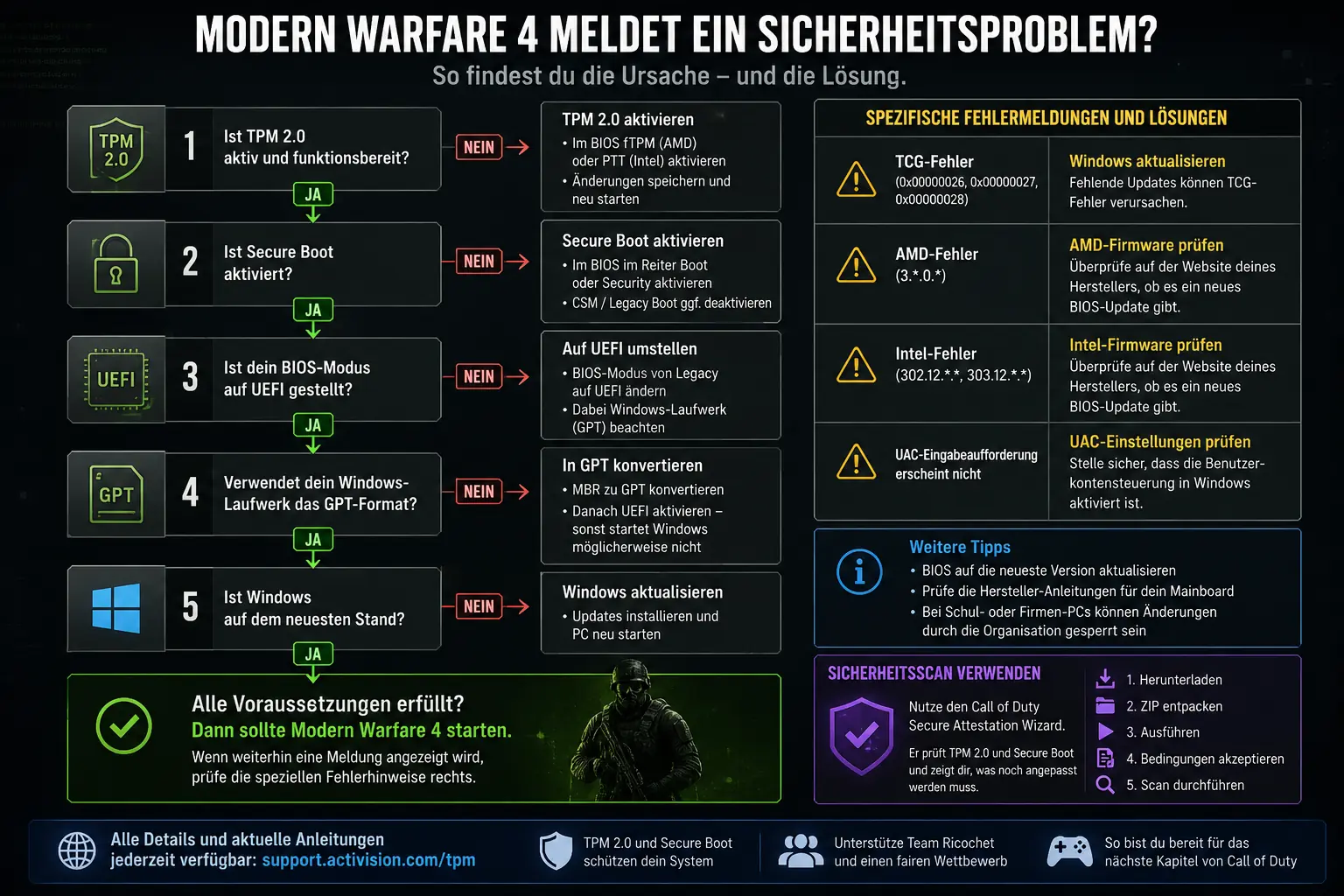
- Prüfe, ob dein PC TPM 2.0 und Secure Boot unterstützt.
- Kontrolliere, ob TPM 2.0 tatsächlich aktiviert ist.
- Kontrolliere, ob Secure Boot aktiviert ist.
- Stelle sicher, dass der BIOS-Modus auf UEFI steht.
- Prüfe, ob das Windows-Laufwerk GPT verwendet.
- Deaktiviere bei Bedarf CSM beziehungsweise Legacy Boot.
- Aktualisiere das BIOS auf eine für dein System vorgesehene aktuelle Version.
- Installiere aktuelle Windows-Updates.
- Verwende den Secure Attestation Wizard.
- Prüfe bei einem Schul- oder Firmen-PC, ob Einstellungen administrativ gesperrt sind.
- Verwende für BIOS-Schritte die Anleitung deines konkreten Mainboards oder PCs.
Offizielle Hersteller-Anleitungen für TPM 2.0, Secure Boot und BIOS
Die Menüstruktur und Bezeichnungen im BIOS unterscheiden sich je nach Hersteller und Mainboard-Modell. Für Änderungen an TPM 2.0, Secure Boot oder der BIOS-Firmware solltest du deshalb die offiziellen Anleitungen für dein konkretes System verwenden.
Acer
- Allgemeiner Acer-Support
- TPM 2.0 aktivieren
- Secure Boot aktivieren
- Aktuelle BIOS-Version finden
- BIOS-Update-Anleitung
- BIOS-Update-Video
ASRock
- Allgemeiner ASRock-Support
- TPM 2.0 aktivieren
- Secure Boot aktivieren
- Aktuelle BIOS-Versionen
- BIOS-Update-Dokumentation
- BIOS-Update-Video
ASUS
- Allgemeiner ASUS-Support
- TPM 2.0 aktivieren
- TPM-Videoanleitung
- Secure Boot aktivieren
- BIOS-Downloads
- BIOS-Update-Anleitung
- BIOS-Update-Video
BIOSTAR
- Allgemeiner BIOSTAR-Support
- TPM 2.0 beziehungsweise BIOS für Windows 11 einrichten
- Secure Boot aktivieren
- BIOS-Downloads
- BIOS-Update-Anleitung
Colorful
Bei Colorful hängt der Support vom konkreten Mainboard-Modell ab.
Dell / Alienware
- Allgemeiner Dell-/Alienware-Support
- TPM 2.0 aktivieren
- Secure Boot aktivieren
- BIOS-/UEFI-Anleitungen
GIGABYTE
HP
- Allgemeiner HP-Support
- TPM aktivieren
- Secure Boot aktivieren
- Treiber- und BIOS-Downloads
- BIOS-Update für Desktop-PCs
- BIOS-Update für Notebooks
Lenovo
- Allgemeiner Lenovo-Support
- TPM 2.0 prüfen und aktivieren
- Secure Boot und produktspezifischer Support
Hinweis: Wenn die Attestierung auch nach einem BIOS-Firmware-Update weiterhin fehlschlägt, solltest du dich direkt an Lenovo wenden und dein konkretes Produktmodell auswählen.
MSI
- Allgemeiner MSI-Support
- TPM 2.0 und Secure Boot auf AM4-Mainboards
- TPM 2.0 aktivieren
- Secure-Boot-Video
- BIOS-Update
- Aktualisierung mit M-FLASH
- TPM-2.0-Steckkarte installieren und einrichten
Weitere Hersteller
Hinweis: Prüfe für BIOS- und Firmware-Updates immer die Support-Seite deines konkreten Mainboard- beziehungsweise PC-Modells.
Zurück zur ÜbersichtSchnellcheck vor dem Start von Call of Duty: Modern Warfare 4
- TPM 2.0: aktiviert
- Secure Boot: aktiviert
- BIOS-Modus: UEFI
- Windows-Laufwerk: GPT
- Windows 10: Version 22H2 oder neuer
- Windows 11: unterstützt
- Intel: 8. Generation oder neuer mit PTT
- AMD: Ryzen 2000 oder neuer mit fTPM
- BIOS/Firmware: bei erforderlichen oder gemeldeten Problemen aktualisiert
- Windows: aktuelle Updates installiert
Sind TPM 2.0 und Secure Boot aktiviert, unterstützen sie die Anti-Cheat-Schutzmaßnahmen von Team RICOCHET und tragen zu einem fairen und vertrauenswürdigen Spielerlebnis in Call of Duty: Modern Warfare 4 bei.
Zurück zur ÜbersichtVerpasse keinen News Artikel oder Guide mehr und folge uns auf Facebook, X oder abonniere unseren RSS-Feed.