Modern Warfare 4 Beta: Die besten Einstellungen für Controller, Grafik und HUD
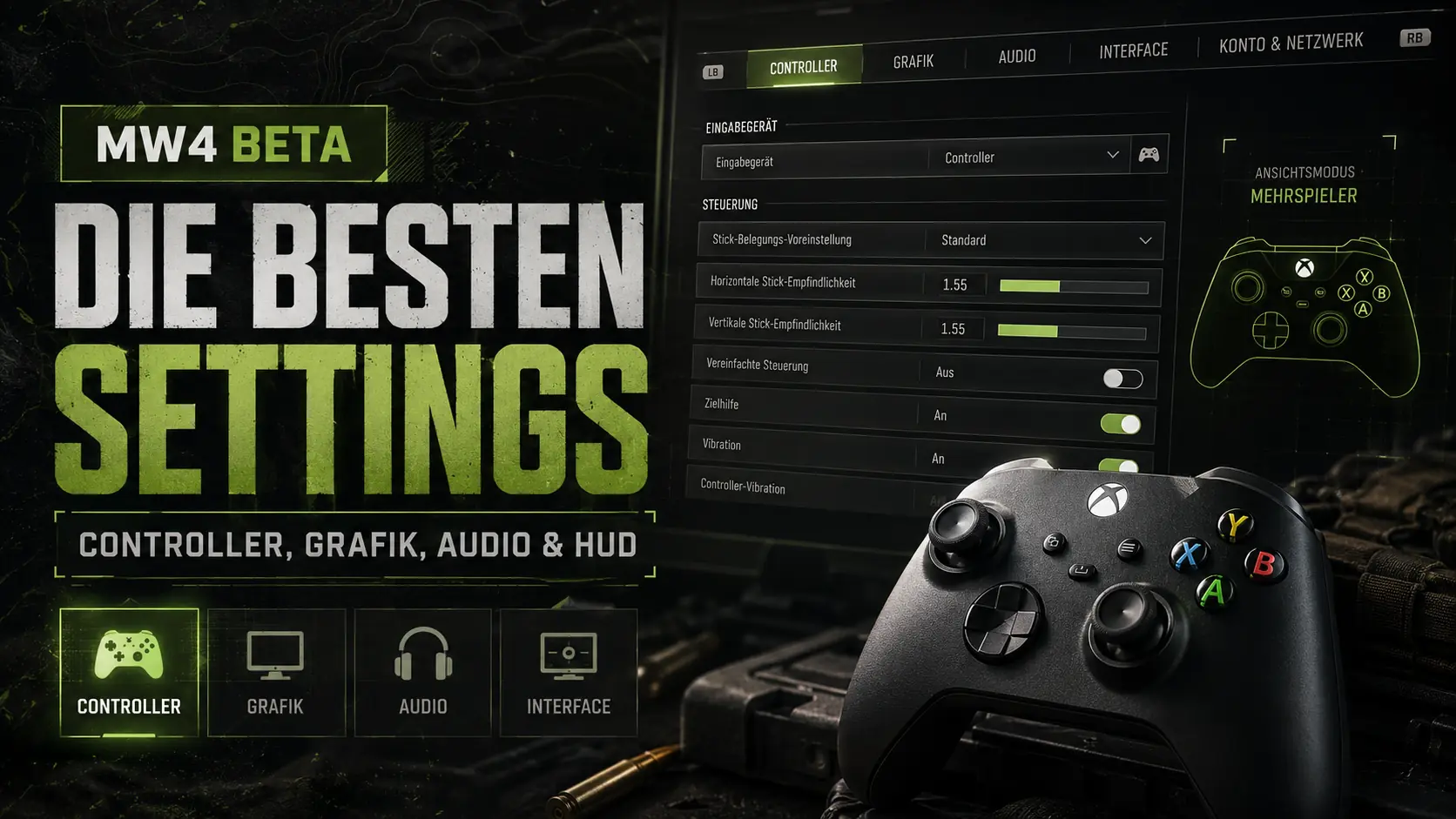
Die besten Einstellungen für Modern Warfare 4: Controller, Grafik, Audio und HUD optimieren und wichtige neue Optionen der Beta richtig einstellen.
Inhaltsverzeichnis
- Controller-Einstellungen
- Zielen und Zoom-Empfindlichkeit
- Bewegung
- Kampfeinstellungen
- Grafik: PC-Einstellungen
- FSR 4 und Grafikqualität
- Bewegungsunschärfe und Nachbearbeitung deaktivieren
- Texturen und Schatten
- Sichtfeld und Kamera
- Audio-Einstellungen
- Interface und HUD
- Fadenkreuz auf statisch stellen
- Bewegungsreduzierung nur bei Bedarf
- Streamermodus
Die folgenden Einstellungen und Empfehlungen stammen vom YouTuber STYLERZ Live. Er konnte bereits vorab auf die Menüs von Call of Duty: Modern Warfare 4 zugreifen, weil es im Rahmen von COD Next einen Tech-Check gab, der in diesem Jahr online stattfand. Dabei konnte er die Einstellungen bereits durchgehen, anpassen und aufzeichnen.
Mit den Standardeinstellungen von Call of Duty: Modern Warfare 4 solltest du dich nicht zufriedengeben. Gerade bei Controller-Steuerung, Grafik und Interface gibt es zahlreiche Optionen, die das Spielgefühl verändern können.
Die hier aufgeführten Einstellungen richten sich in erster Linie an Controller-Spieler auf dem PC und auf Konsolen. Viele Grafikoptionen stehen auf der Konsole allerdings nicht zur Verfügung. Maus-und-Tastatur-Spieler können die allgemeinen Grafik-, Audio- und Interface-Einstellungen ebenfalls übernehmen.
Controller-Einstellungen
Als Tastenbelegung kommt die Taktiksteuerung zum Einsatz. Dadurch führst du über R3 nicht den Nahkampfangriff aus, sondern gehst in die entsprechende Haltung.
Die Stick-Empfindlichkeit liegt horizontal und vertikal bei 1,55. Nach der neuen Empfindlichkeitsskala entspricht das ungefähr einer früheren Einstellung zwischen 6 und 7.
Die vereinfachten Einstellungen werden deaktiviert, damit sie nicht automatisch mehrere einzelne Optionen verändern. Auch die Controller-Vibration wird ausgeschaltet.
Toten Eingabebereich richtig einstellen
Besonders wichtig sind die Deadzones beziehungsweise der tote Eingabebereich. Sie bestimmen, ab welcher Stickbewegung dein Controller eine Eingabe registriert.
Für beide Sticks wird das Minimum im beschriebenen Setup auf 1 gesetzt. Diesen Wert solltest du allerdings nicht blind übernehmen.
- Aktiviere zunächst den Deadzone-Test.
- Lass die Sticks anschließend komplett los.
- Registriert das Spiel trotzdem eine Bewegung, liegt Stick-Drift vor.
- Erhöhe den jeweiligen Minimalwert so weit, bis keine unbeabsichtigte Eingabe mehr erkannt wird.
- Ohne Stick-Drift kannst du den Wert entsprechend niedrig halten.
Das Maximum des linken Sticks wird zusätzlich auf 69 gesetzt. Diese Einstellung wird vor allem in Verbindung mit automatischem beziehungsweise taktischem Sprint genutzt.
Zurück zur Übersicht
Zielen und Zoom-Empfindlichkeit
Bei den erweiterten Zieleinstellungen gelten folgende Werte:
- ZV-Übergangszeit: Sofort
- Zielreaktionskurve: Dynamisch
- Die Skalierung der Zielreaktionskurve bleibt unverändert.
- Die Zielhilfe bleibt aktiviert.
- Der Bewegungssensor wird deaktiviert.
Interessant ist die getrennte Empfindlichkeit für unterschiedliche Zoomstufen. Für niedrige Vergrößerungen wird mit einer geringeren Empfindlichkeit gearbeitet. Mit zunehmendem Zoom steigt der Wert schrittweise an.
Der Gedanke dahinter: Eine niedrigere Empfindlichkeit kann mit Rotpunktvisieren und ähnlichen Optiken angenehm sein, während sie bei starken Vergrößerungen das schnelle Zielen nach links und rechts erschweren kann.
Wenn du dieses abgestufte System nicht verwenden möchtest, kannst du stattdessen für sämtliche Zoomstufen denselben Wert von 0,85 verwenden.
Zurück zur ÜbersichtBewegung
Bei der Bewegung wird die Taktiksprint-Hilfe verwendet. Bewegst du den linken Stick nach vorne, startet damit direkt der Taktiksprint, ohne dass du den Stick ständig drücken musst.
Automatische Kletterhilfen werden dagegen deaktiviert, damit du selbst bestimmst, wann dein Charakter klettert.
Beim Rutschen/Hechtsprung-Verhalten kommt die Hybrid-Einstellung zum Einsatz. Dadurch lassen sich Rutschen und Hechtsprung über dieselbe Taste auslösen. Welche Aktion ausgeführt wird, hängt davon ab, ob zusätzlich der linke Stick gedrückt wird.
Auch andere automatische Aktionen werden weitgehend deaktiviert. Dazu gehört beispielsweise das automatische Öffnen des Fallschirms. Ziel ist, möglichst viele Bewegungen selbst auszulösen.
Zurück zur Übersicht
Kampfeinstellungen
Bei Panzerplatten ist eingestellt, dass alle Platten nacheinander angewendet werden.
Für Warzone wird beim Verhalten von Interagieren und Nachladen die Priorisierung der Interaktion genannt. Im Multiplayer wird dagegen Tippen zum Nachladen bevorzugt.
Das Akimbo-Verhalten wird auf Gepaart gestellt. Dadurch feuern bei Akimbo beide Waffen gemeinsam, wenn du den entsprechenden Schussbefehl ausführst.
Zurück zur ÜbersichtGrafik: PC-Einstellungen
Auf dem PC wird exklusives Vollbild verwendet. Damit soll die Eingabeverzögerung gegenüber einem randlosen Fenstermodus reduziert werden.
Bei einer AMD-Grafikkarte wird AMD Radeon Anti-Lag 2 aktiviert. Für NVIDIA-Grafikkarten wird die entsprechende NVIDIA-Funktion zur Reduzierung der Latenz inklusive Boost empfohlen.
Das Ziel ist in beiden Fällen eine möglichst geringe Verzögerung zwischen Eingabe und sichtbarer Reaktion im Spiel.
Der Ökomodus wird nicht auf der Voreinstellung „Effizienz“ belassen, da dadurch Leistung eingespart wird. Stattdessen wird die eigene Einstellung verwendet. HDR ist im beschriebenen Setup deaktiviert.
Zurück zur ÜbersichtFSR 4 und Grafikqualität
Mit einer kompatiblen AMD-Grafikkarte wird FSR 4 im Qualitätsmodus verwendet. Im beschriebenen Setup sorgt das für mehr Frames und gleichzeitig für ein subjektiv klareres Bild.
Das VRAM-Skalierungsziel bleibt bei 85, was dort dem Standardwert entspricht.
Variable Rate Shading wird normalerweise deaktiviert. Im verwendeten Playtest war die Einstellung jedoch gesperrt und konnte deshalb nicht verändert werden.
Zurück zur ÜbersichtBewegungsunschärfe und Nachbearbeitung deaktivieren
Mehrere Nachbearbeitungseffekte werden ausgeschaltet, damit das Bild während schneller Bewegungen möglichst klar bleibt.
- Welt-Bewegungsunschärfe
- Waffen-Bewegungsunschärfe
- Tiefenschärfe
- weitere Effekte, die das Bild während Bewegungen unschärfer machen
Diese Optionen lassen sich teilweise auch auf Konsolen ändern.
Zurück zur ÜbersichtTexturen und Schatten
Die Texturauflösung war im verwendeten Build gesperrt. Wäre sie frei einstellbar gewesen, wäre Hoch verwendet worden.
Grundsätzlich wird ein Großteil der Grafikoptionen auf einem leistungsfähigen PC auf Hoch gestellt. Ultra-Einstellungen werden häufig um eine Stufe reduziert.
Bei Schatten wird ein niedrigerer Wert bevorzugt. Die Schattenqualität war während des Playtests allerdings auf Ultra gesperrt. Wenn die Option verfügbar wäre, würde sie auf Normal gestellt.
Auch verschiedene Wettereffekte werden deaktiviert.
Zurück zur ÜbersichtSichtfeld und Kamera
Beim normalen Sichtfeld wird 110 FOV genutzt. 120 wird für den Multiplayer als zu hoch empfunden.
Zusätzlich gibt es die neue Einstellung Erweitertes Sichtfeld. Die Funktion soll einen Nachteil hoher FOV-Werte ausgleichen: Gegner direkt vor dir sollen weniger klein wirken, während du weiterhin vom breiten Sichtbereich eines hohen FOV profitierst.
Die Einstellung wurde zunächst aktiviert, muss aber noch ausführlicher getestet werden.
Bei der Kamerabewegung wird die neue minimale Stufe von 25 Prozent gewählt. Weniger Kamerawackeln soll dafür sorgen, dass das Bild während des Spielens ruhiger bleibt.
Außerdem wird die invertierte Blendgranate aktiviert. Wird dein Charakter geblendet, wird der Bildschirm dadurch schwarz statt weiß.
Zurück zur ÜbersichtAudio-Einstellungen
Bei den Audiooptionen werden nur wenige Änderungen vorgenommen:
- Musik wird deaktiviert.
- Tinnitus-Ton reduzieren wird aktiviert.
- Der Audio-Mix wird auf Studio-Referenz gestellt.
- Sprachchat wird deaktiviert.
- Die übrigen Audiokanäle bleiben weitgehend unverändert.
Mit der Option zur Reduzierung des Tinnitus-Tons sollen insbesondere die hohen Spitzengeräusche von Blendgranaten weniger störend ausfallen.
Zurück zur ÜbersichtInterface und HUD
Auf dem PC kannst du über die Telemetrie unter anderem FPS und Ping anzeigen lassen. Im beschriebenen Setup werden diese Anzeigen allerdings deaktiviert, weil ein möglichst aufgeräumtes Bild bevorzugt wird.
Farben kräftiger darstellen
Unter Lesbarkeit → Farbanpassung lässt sich ein Farbfilter verwenden.
Empfohlen wird Filter 2. Als Ziel des Farbfilters wird Welt eingestellt, damit sich die Anpassung auf die eigentliche Spielwelt und nicht nur auf Menüs auswirkt.
Je höher die Intensität eingestellt wird, desto stärker wird die Farbsättigung. Das kann helfen, wenn das Bild auf deinem Monitor ausgewaschen wirkt.
HUD-Grenzen nicht ganz nach außen setzen
Die Grenzen des HUD sollten etwas weiter in Richtung Bildschirmmitte verschoben werden.
Dadurch liegt beispielsweise die Minikarte näher am Zentrum deines Sichtfeldes und du musst deinen Blick weniger stark vom eigentlichen Spielgeschehen abwenden.
HUD-Rütteln deaktivieren
Eine weitere Einstellung betrifft das Rütteln von HUD-Elementen. Bei Explosionen können Minikarte, Waffenanzeige und andere Bestandteile des HUD mitwackeln.
Für einen möglichst ruhigen und auf Gameplay fokussierten Bildschirm wird diese Funktion deaktiviert. Standardmäßig ist sie aktiviert.
Radar und Kompass werden ebenfalls ausgeblendet, da sie im beschriebenen Setup nicht verwendet werden.
Zurück zur ÜbersichtFadenkreuz auf statisch stellen
Das Fadenkreuz wird auf statisch gestellt.
In der dynamischen Variante bewegt beziehungsweise verschiebt es sich unter anderem bei Drehungen oder beim Aufkommen auf dem Boden. Mit der statischen Einstellung bleibt es dagegen an derselben Position.
Das erleichtert es, den Mittelpunkt des Bildschirms jederzeit im Blick zu behalten.
Zurück zur ÜbersichtBewegungsreduzierung nur bei Bedarf
Zusätzliche Einstellungen zur Bewegungsreduzierung werden nicht verwendet. Dazu gehören beispielsweise Hilfslinien auf dem Bildschirm, die Spielern helfen können, wenn sie bei starken Kamerabewegungen mit Motion Sickness reagieren.
Wenn du solche Probleme nicht hast, bleiben diese Optionen unverändert.
Zurück zur ÜbersichtStreamermodus
Im Bereich Konto & Netzwerk wird außerdem der Streamermodus aktiviert, damit der eigene Name nicht ständig sichtbar ist.
Zurück zur ÜbersichtVerpasse keinen News Artikel oder Guide mehr und folge uns auf Facebook, X oder abonniere unseren RSS-Feed.